
Git 入门指北
Git 有啥用?
Git 是一个很好用的代码管理工具,从这方面来说,其实 Git 也可以拿来当网盘来着。其实我也不是很了解的,不过也用了很久了,也可以小小总结一下。
网上已经有很多的教程和攻略,我主要谈谈自己的理解和印象了。Git 可以保存下来我喜欢的代码,可以同步代码方便在不同设备进行工作,可以回退到以前的版本,结合 Github pages 或 Cloudflare 可以很方便地构建静态网站。
创建第一(?)个仓库
基于 Git 的代码托管平台主要有 Github,GitLab,Gitee,基础的操作都差不多,目前没用过 GitLab,这里主要以 Gitee 为例。
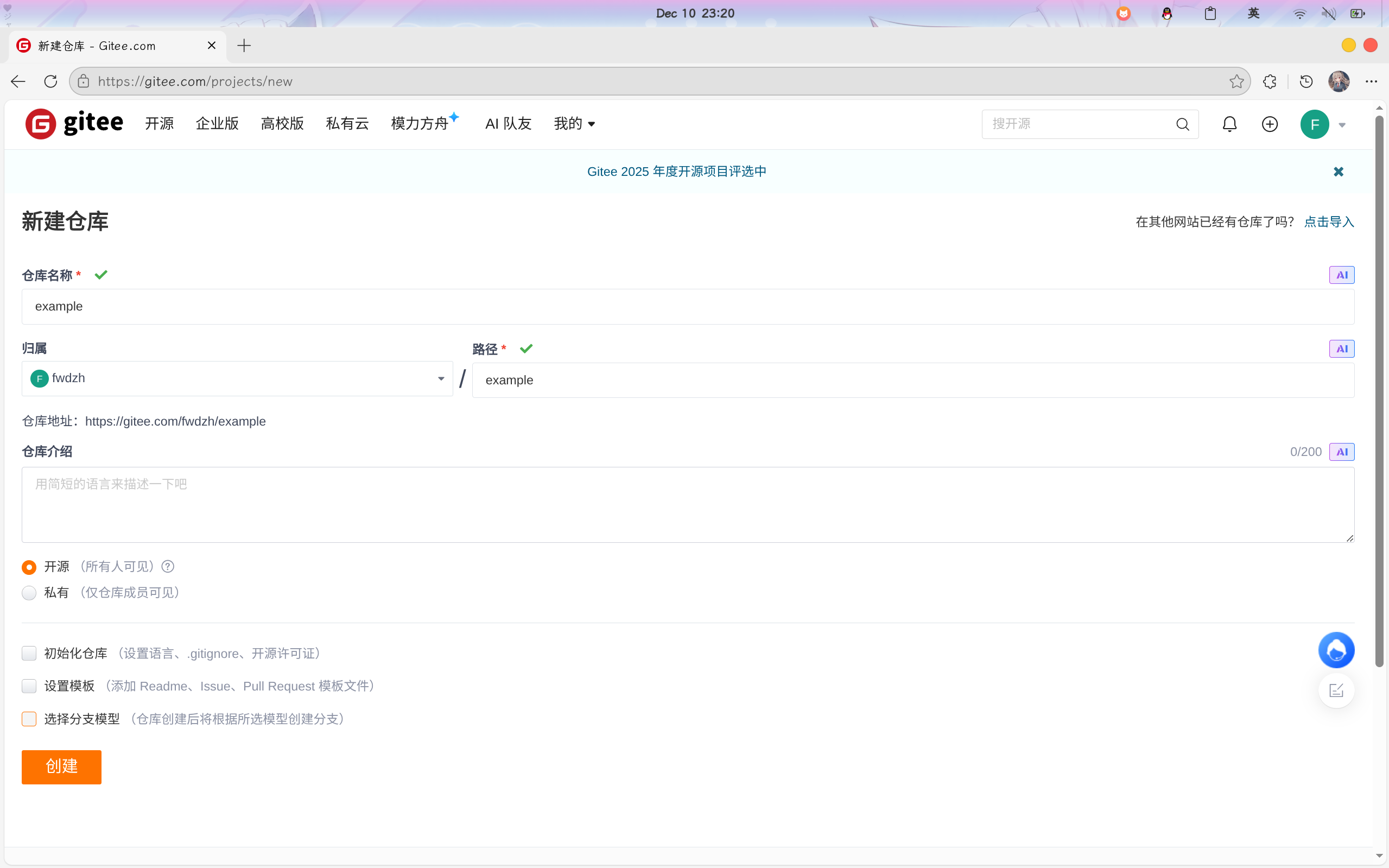
首先我们创建一个仓库,点击头像左侧的加号可创建仓库,取一个仓库名称,Gitee 现在会自动生成路径。这个我不太了解,主要用 GitHub,不过感觉尽量取一样的比较好。
其他内容都不需要管,保持默认即可,可以看看是否和我这里一样,点击创建。创建成功后,会出现这样的页面。其实直接复制第一块命令和第二块,就可以完成创建和上传,但是当熟练之后其实没有必要,并且我们这里了解一些这些命令是干啥的。
以下所有出现的代码块,均为命令行命令,粘贴进命令行运行。
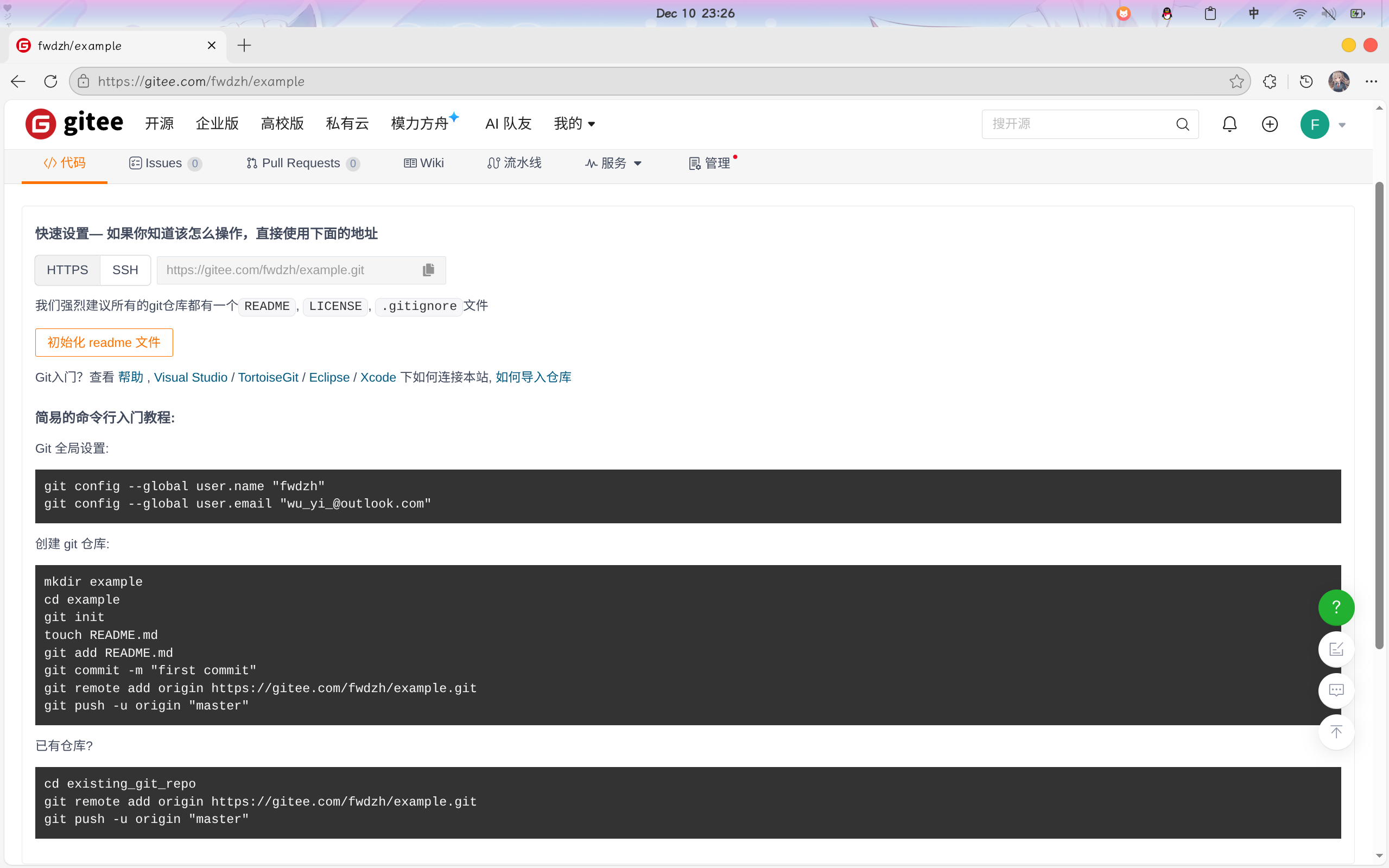
Git 信息设置
我们提交代码时,需要让 Git 知道是谁提交了代码,所以需要配置用户名和邮箱。这里的 --global 代表我们设置的是全局的信息。
这里其实就是上方页面的第一块的部分,如果你创建仓库后显示了着一块,直接复制即可。如果没有,把 " " 里的内容替换为你的用户名和邮箱就可。建议设置成 gitee 或 github 的用户名或邮箱,不设置成这样应该也行。
git config --global user.name "fwdzh"
git config --global user.email "wu_yi_@outlook.com"
创建仓库
初始化
选择一个文件夹作为你的 Git 仓库,命令行里进入对应的文件夹,如果你不知道该怎么做,使用 VS Code 打开那个文件夹。
按 Ctrl + ` 可以打开VS Code 的终端。如果发现 Ctrl + v 无法在 VS Code 终端中粘贴内容,试试 Ctrl + Shift + v。
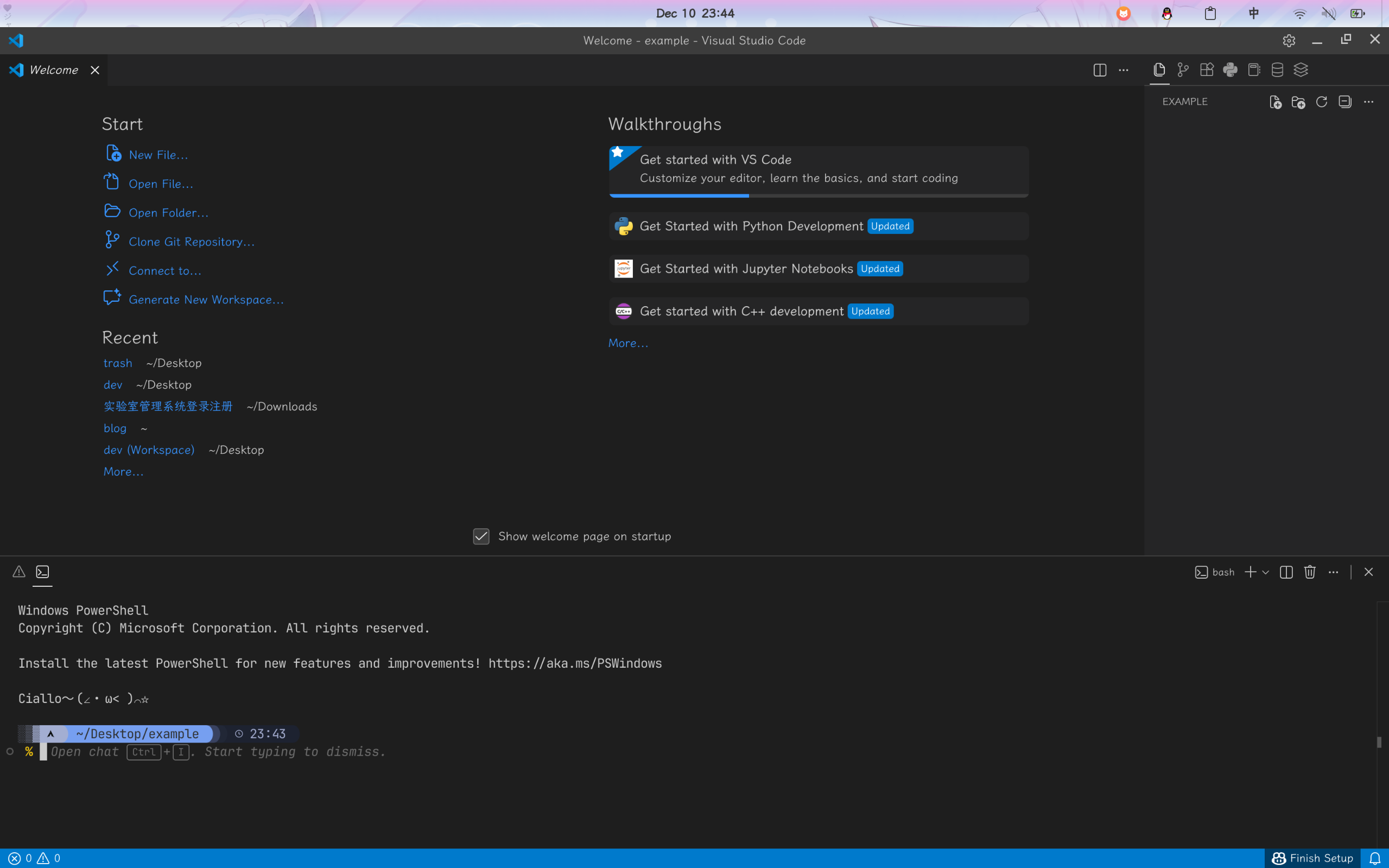
git init首先需要运行这个命令来初始化 Git 仓库,这会在该文件下新建一个名为 .git 的文件夹,但是 VS Code 和 Windows 文件管理器默认会隐藏这个文件夹。
连接远程仓库
目前我们只创建了本地仓库,并未与远程仓库连接。
这个里面是我的 gitee 仓库的链接哈,创好仓库之后第一行就有 https 链接的,可以直接复制替换一下。或者那个第二块的代码的倒数第二行其实就是这个,复制一下即可。
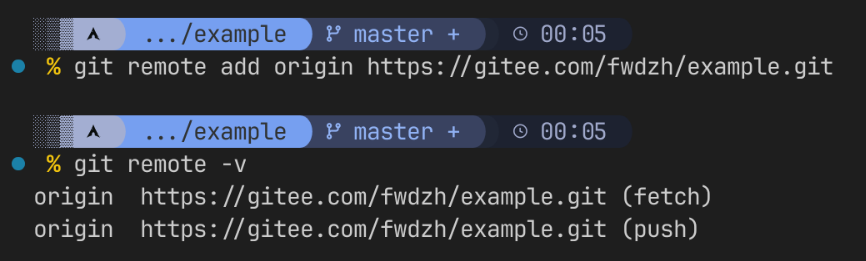
git remote add origin https://gitee.com/fwdzh/example.gitgit remote add 就是添加远程仓库的,origin 相当于是我们给这个远程仓库取的名字,也可以叫别的,但默认都会叫 origin。先不必管这个。
添加之后,输入
git remote -v检查是否连上了远程仓库,如果连上了,大概会显示这样的内容。
提交与推送
目前我们的仓库是空的,因此需要添加一些文件。
随便创建一个文件,然后输入
git add .
git commit -m "First Commit"
git add 命令是将文件提交到暂存区的,后面跟的是文件或文件夹的相对路径,. 表示的就是当前的整个文件夹。因此这个命令会将整个文件夹中的文件提交到暂存区。
git commit -m 可以理解为给你的提交评论,说明你修改了啥东西,后面跟一个字符串,可以是任何你想写的内容。这个是必须要填的,相当于正式地提交修改,但不会同步到远程仓库。
推送代码:
git push -u origin master只有第一次需要这样输入,因为 -u 会设置以后默认推送到 origin 的 master 分支,暂时不用理会这些。
若成功,应该需要输入账号密码,或在浏览器认证。
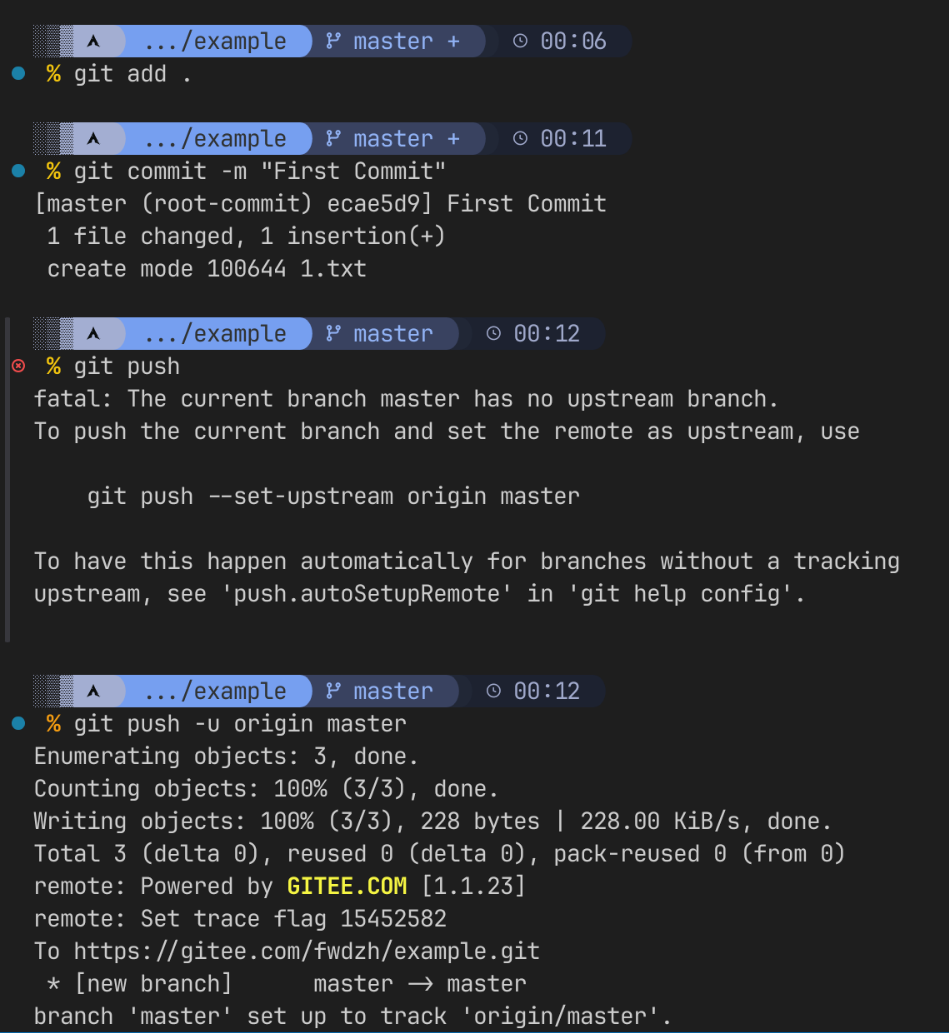
若成功,大概会这样显示,我输错了,用了个 git push,那个失败了,不需要管。
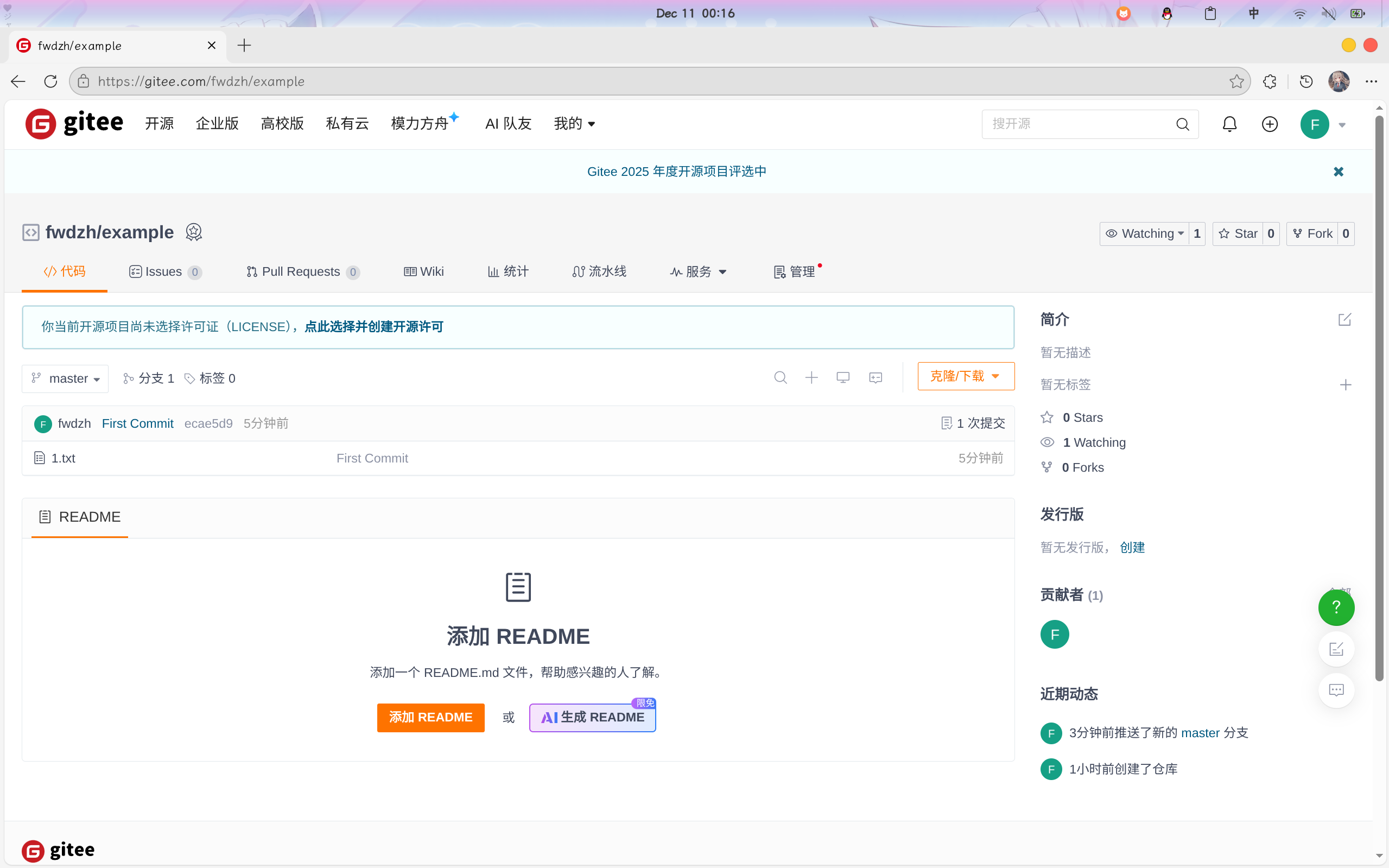
成功推送之后,回到浏览器看 gitee 仓库,里面会有刚才我们推送的文件。
以后每次修改文件推送,大概的流程就是
git add .
git commit -m "msg"
git push
不一定要 git add . ,这里举个例子,实际开发应该不推荐每次都提交整个文件夹。刚入门的话就这样用也没问题。
commit 的 msg 替换成自己想 commit 的内容。
由于我们第一次推送用的是 git push -u origin master,之后再提交代码只需要用 git push 就可以了。
如何抄作业
举个例子,比如你要把别人的仓库弄一份到自己这来。

点击仓库首页的 克隆/下载,会出现这个,第一行是这个仓库的地址,第二行是克隆这个仓库到本地的命令,其实就是地址前面加了个 git clone。
一般你要下载到本地,直接复制第二个即可。默认会下载到当前文件夹下,文件夹的名字一般和仓库名相同。
可以指定路径,比如
git clone https://gitee.com/fwdzh/example.git ./test会把这个 git 仓库下载到当前目录下的 /test 文件夹。
此时这个文件夹里是会有 .git 文件夹的,如果你尝试做刚才类似的添加远程仓库的操作,会发现失败了。因为当前仓库已经关联了远程仓库。
输入
git remote -v可以查看远程仓库信息。
默认一般是 origin 啥的,我们可以删除掉这个远程连接,但是如果删了在添加自己的,再推送,我们的仓库会有原仓库的提交。因为历史的 commit 信息都是存在 .git 文件夹里的,所以直接删掉那个文件夹就可以了。这样我们的本地文件夹变成了非 git 文件夹。
再按刚才的 git init,git remote add origin 等操作来一次就好了。
fork
fork 就是把别人的仓库复制一份到我们自己的仓库,并且可以追踪原本的仓库,以后可以拉取更新。
比如你看到一个仓库比较有意思,想拉取一份自己开发一些新功能或者方便学习,可以使用 fork,fork 的仓库,会显示原本仓库的提交记录,也会显示你的仓库是从哪个仓库 fork 的。
ssh 连接
如果你的操作系统或者 IDE 无法记忆密码,你可能每次推送代码都需要输入密码,非常麻烦,我们可以使用 ssh 连接。
以及国内访问 github 可能会很卡,不设置 git 代理经常推送失败 443 端口超时之类的,使用 ssh 可以避免?可能是,不过我一般是挂代理。
创建公钥
我们首先需要创建并导入 ssh 公钥。
ssh-keygen -t ed25519-t 是指定密钥类型,ed25519 的密钥会很短,我用的这个,如果失败了,可以改成 ssh-keygen -t rsa。我以前看的教程都是生成 rsa 来着。
然后一直回车/yes就行,生成好的密钥在用户文件夹下的 .ssh 文件夹,复制 id_ed22519.pub 里的内容,大概是这个名字吧,rsa 则是 id_rsa。去 gitee/github 的个人设置,找到添加公钥,随便取个名就行。
ssh 连接
如果之前已经用 https 连接,需要先删除。
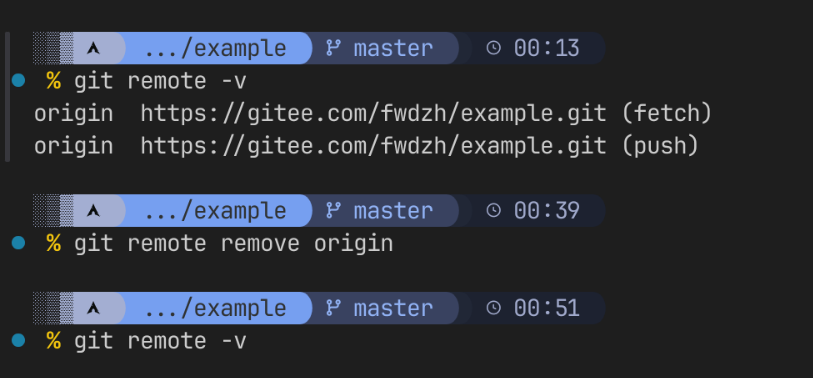
输入 git remote -v 查看远程信息,删除不必要的。
比如我这个,默认是 origin 是 https 连接的,链接前面有 https 就是 https……
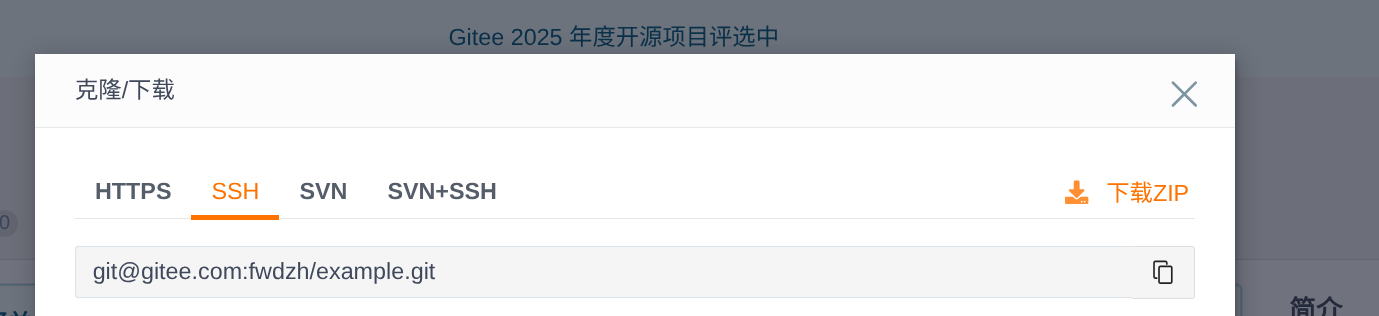
然后再去这里,点上面的 ssh,复制这个链接。
git remote add origin master "你的链接"
git remote -v
添加远程仓库并查看远程信息,若为 git@ 这样,则连上 ssh 了,以后推送就不需要输入密码了。
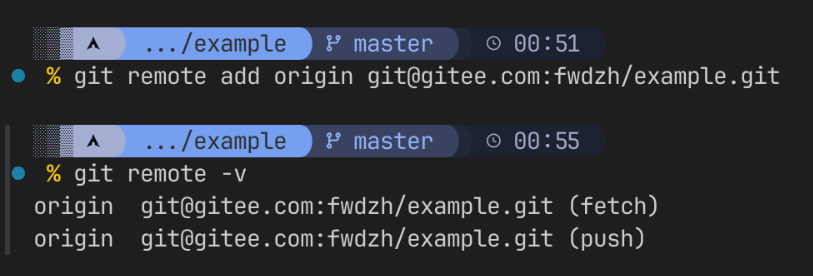
不过由于我们删除了先前的 origin 分支,下一次推送需要使用 git push -u origin master,然后之后还是 git push 就行。
其他
GitHub 默认分支是 main,所以可能需要把这里的 git push -u origin master 改成 git push -u orgin main,可能还要用 git branch 切换分支到 main。
GitHub Pages 可以免费部署静态页面,GitHub Actions 可以自动构建/部署,Cloudflare 和 GitLab 也有类似功能,用这些可以弄一些博客啥的,也都很简单,很多不用写什么代码。
啊啊啊,好像也没写啥东西,但是花了两小时,而且写出来可能也没啥意义。就这样吧!